martes, 28 de julio de 2015

Preparando textos para mi sitio web

¡El Texto Siempre va sin Formato!
Es importante que uses texto plano, sin formato, pues el formato se lo da la plantilla del sitio y esto facilita las cosas. Darle formato en un procesador de Textos (Poe ej. Word o Pages) es una pérdida de tiempo. El formato se le da en el editor HTML si estamos haciendo un sitio estático o la misma plantilla o CMS que estemos usando si es uno dinámico.
Si estás prepaprando material para enviar a un diseñador y/o programador es mejor enviarles textos sin formato y las imagenes por separado, sueltas. 

¿Cómo ajustar el tamaño de las imágenes?

¿Cómo ajustar el tamaño de las imágenes?

Usando el programa de retoque que más te guste (Photoshop, Gimp, Photo Scape, etc) tienes que abrir la imagen y fijarte que tamaño original tiene. De ahi partimos, si es muy grande podemoes reducir ( nunca ampliar porque queda muy feo). Siempre hay que mantener las proporciones. 
Si la iamgen no es de la relacion alto/ancho que necesitamos, lo mejor es recortar un rectangulo del tamaño que necesitamos y así evitamos el resampleo (escalado) que puede degradarnos las imagenes.
Los programas permiten exportar para web en formatos como JPG, PNG o GIF y ajustar su peso.
Te recomiendo PNG o JPG para fotos y PNG o GIF para graficos de lineas. Actualmente el PNG es el más flexible.
Un excelente programa que solia ser gratuito para esto es PhotoScape

Ventajas y Desventajas de un Sitio Dinámico


Ventajas y desventajas del sitio dinámico

Las plantillas permiten concentrarnos solo en escribir el contenido (texto) y conseguir o generar buenas imagenes (JGP, PNG o GIF) y a la vez el uso de este sistema le dá consistencia al sitio manteniendo siempre un diseño coherente.
Si usamos Wordpress las plantillas se peuden cambiar. Si necesitamos renovar el aspecto del sitio solo cambiando la plantilla tenemos un diseño fresco. Se actualiza todo el sitio automáticamente con el nuevo diseño. Claro que muchas veces habrá que hacer algunos ajustes pero nunca tendremoe que reeditar todo el sitio, ahorrando mucho tiempo.

jueves, 3 de julio de 2014

Limpia el arranque de tu Windows con FreeFixer


El arranque se pone lento y no sabes por que... este pequeño programita te puede solucionar eso.
Ocurre que cada vez que instalamos algún programa o a veces sin preguntarnos se instalan cosas en el inicio de nuestro sistema que quedan ahi todo el tiempo aunque no lo usemos. Esto consume memoria y recursos haciendo nuestro equio más lento. Por suerte alquin inventó Free Fixer, una herramienta que analiza tu arranque y elimina todo lo que está demás. Es muy efectivo y gratis!.
Bajatelo desde acá: http://www.freefixer.com/download.html

martes, 25 de junio de 2013

Mantené limpia tu computadora

 Es muy común que nuestras PC con Windows se pongan lentas. Generalmente se debe a progrmas molestos que se meten sin permiso. Antes esran solo los viruses, pero hoy existe una gran variedad así que se los llama "malware" o "software malicioso".
Para limpiar nuesto equipo de esas pestes existen varios programas, así que ahi va un listado de los que uso con frecuencia:


ComboFix


Este programa si bien tiene una interfaz poco amigable es muy efectivo a la hora de limpiar un windows que esté muy infectado. No es un antivirus que se instala y protege de manera permanente, sino una herramienta de limpieza. Si tenemos muy infectada la PC la limpiamos con esto y despues le instalamos un antivirus convencional.

Se puede bajar de estos dos sitios:

http://www.bleepingcomputer.com/download/combofix/

http://www.infospyware.com/antimalware/combofix/

 
 Junkware Removal Tool


Esta utilidad es un gran complemento a ComboFix, generalmente es bueno ejecutarlo despues para que limpie toda la basura que queda.


https://www.bleepingcomputer.com/download/junkware-removal-tool/

   
CCLeaner

Excelente programa para borrar temporales, limpiar tu inicio, desintalar progrmas, etc.

 Versión Para windows:

Recuerden bajar siempre la version " free"

https://www.piriform.com/ccleaner/download

 Versión para Mac:

https://www.bleepingcomputer.com/download/ccleaner-for-mac/


Antivirus Gratis


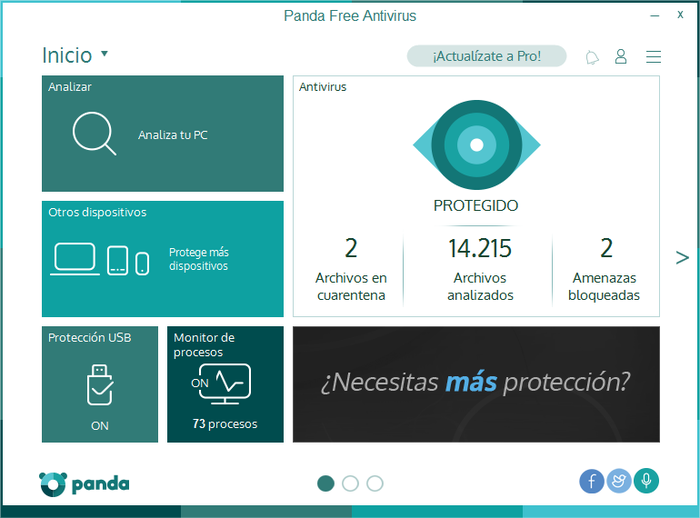
Panda Cloud

Este sencillo y liviano antivirus es facil de instalar y ha dado buenos resultados.

Lo pueden bajar de acá:

http://www.infospyware.com/antivirus-gratis/panda-cloud-antivirus/


Microsoft Security Essentials

Una herramienta gratuita de Microsoft para cualquier version de Windows (siempre que tengas el original):

https://www.microsoft.com/en-us/download/details.aspx?id=5201

Otras opciones de descarga: 

http://www.microsoft.com/es-es/security/pc-security/malware-removal.aspx

http://www.infospyware.com/antivirus-gratis/microsoft-security-essentials/

Más descargas de Microsoft (Service Packs, .Net Framework, etc.)

https://www.microsoft.com/es-ar/download

Otros Antivirus Gratis

http://www.infospyware.com/antivirus-gratis/

viernes, 29 de mayo de 2009

¿Cómo protegerme de virus en mi computadora? (v. 1.1)


Lo mejor es prevenir, si mantenemos hábitos saludable a la hora de usar nuestra computadora o nuestros dispositivos evitaremos situaciones incomodas.

Aqui les dejo algunos tips para tener en cuenta.

1 - Instale un antivirus. Es importante tener una protección y esto disminuye considerablemente la probabilidad de que nuestros equipos se infecten. Existen soluciones gratuitas y también pagas. Dependiendo del tipo de necesidad se aplicará una u otra. Si tu equipo es para uso de trabajo y no puedes darte el lujo de perder un minuto de tu tiempo la solución será uno pago y si tienes poco presupuesto o no necesitas algo tan potente puedes bajar uno gratuito. Más abajo dejo unos links de descarga.

2 - No abras archivos adjuntos que te hayan enviado desconocidos por correo y desconfía si una migo que siempre te escribe en castellano de repente te pasa un link en ingles o portugués... puede ser que su compu se haya infectado y que sin saberlo el mismo virus use su cuenta de correo para infectar a otros. Si hay duda, no hay duda...

3 - Cuidado con los falsos amigos en Facebook u otras redes sociales, pueden pasarte links maliciosos o instalarte gusanos que robaran tus datos. Fijate bien que invitaciones aceptas y los lugares desde donde abres tu cuenta. Abrirla desde un equipo de uso publico puede ser riesgoso.

4 - Usa la configuracion de seguridad de tu browser, Firefox, Chrome, Internet Explorer tienen opciones que permiten borrar le historial, cookies, prevenir que se abran ventanas, etc.

5 - ¡No seas promiscuo con tu pen drive!, fíjate donde lo pones, porque puedes volverte a casa con muchos virus. Por ejemplo, vamos a que nos impriman unas fotos y las llevamos en nuestro pen drive. Imagínate la cantidad de pen drives que colocan por día en la casa de fotos, ¡cientos, miles!
Mejor lleva un CD o DVD grabado (son baratos). Si no puedes evitar el uso promiscuo de pen drives, usa USB Vaccine.

6 - Manten tu antivirus actualizado y ¡mantente informado!

No existen las soluciones mágicas, ni antivirus infalible. Mucho menos sistemas confiables, libres de virus, fáciles de usar y baratos... esto es un hecho. ¿Cómo hacemos?, la mejor arma suele ser la información por estos días. así que les dejo un por de lectura

http://www.cdc.unrc.edu.ar/recursos/estrategias.htm

http://es.kioskea.net/faq/sujet-2806-protegerse-de-virus-y-otras-infecciones-no-es-tan-dificil

http://www.geekets.com/2009/04/01/como-eliminar-o-protegerse-del-virus-gusano-conficker/

http://www.eduteka.org/Virus.php

Virus, ¿Cómo protegerme? (v. 1.0)

A quien no se le llenó la maquina de virus? esta sencilla guia pretende ayute un poco a librarte de ellos y prevenir que entren.

1. Primer Paso: Hacer Copia de Seguridad.

Es simple, solo basta con grabar nuestros archivos, fotos, musica en un CD o DVD y si le pasa algo a nuestra compu estaremos a salvo. Es conveniente hacer una copia a la semana y si trabajas con muchos archivos o archivos muy grandes, deberás hacerlo con más frecuencia o utilizar un disco rígido externo que hoy son economicos.

2. Segundo Paso: Antivirus.

Si tenemos instalado uno revisemos que esté actualizado y hagamos un análisis al menos una vez a la semana. Si no lo tenemos actualizado, se ha vencido nuestra licencia o simplemente nunca lo tuvimos se puede bajar uno de aqui: http://free.avg.com/download-avg-anti-virus-free-edition
o este otro: http://www.freedrweb.com/cureit/
Para comprar uno, estos funcionan bien:

NOD 32
Norton Antivirus
AVG

3. Tercer Paso: Anti Spyware

Con el antivirus no es suficiente, hay muchos programitas que roban informacion de nuesta maquina con el fin de saber que sitios visitarnos (y asi eligen que baner poner cuando entramos a los sitios) o bien de robar nuestros datos bancarios (homebanking). Tambien estan los que usan nuestros equipos como puente para cometre delitos informaticos. Se sorprenderian la cantidad de equipos infectados con este mal. De alli que muchos lo llaman Malware (Mal + Software).
Los hay gratuitos:
http://www.lavasoft.com/single/trialpay.php
(elijan el de la izquierda)
http://www.safer-networking.org/en/download/index.html

4. Cuarto Paso: Evitar los Pen drives (o protegerse)

Si, hace unos años eran los disquetes los vehiculos de infecciones, hoy lo son los prendrives y cualquier aparatito que tenga memoria y se conecte a la PC (ej. Cámaras de foto, Mp3, Mp4, Tarjetas de Memoria, celulares). Evitar conectarlos a equipos publicos (ej. Cybers, Colegios, Laboratorios Fotograficos) o esos no tan publicos pero cuyos usuarios mantienen una vida informatica o virtual promiscua (El tipico amigo que baja toda la pornografia, chistes, powerpoints y toda cosa que el manden).
Para enviar material a centros de impresion, casas de fotografia y demas podemso usar CD´s o DVD´s que son baratos y no traeremos de vuelta un regalito.

5. Quinto paso: Mantenga su equipo " personal "

PC significa "Personal Computer" y en castellano " computadora personal ". Si la compu la usa toda la familia, los amigos y hasta el perro, asegurate de tenes copia de seguridad de tus cosas y reforza los items anteriores.

un poco mas en el proximo...